
Cẩm nang
Đổi mật khẩu wifi thiết bị thông minh mất kết nối: làm lại theo đúng thứ tự này
Đội kỹ thuật Anh Kỹ Thuật · cập nhật 13/11/2026
Đổi mật khẩu wifi hay thay modem xong, cả nhà thông minh báo ngoại tuyến là chuyện thường gặp, chưa phải thiết bị hỏng. Thiết bị wifi chỉ nhớ tên mạng và mật khẩu lúc cài, nên không tự vào mạng mới.
Cách nhẹ là đặt tên, mật khẩu giống hệt cũ; không được thì làm lại: bộ trung tâm, thiết bị wifi, rồi kịch bản.
Việc liên quan điện 220V, tủ điện, gas, leo cao: để kỹ thuật viên làm. Bài này chỉ hướng dẫn những bước anh chị tự làm an toàn.
An toàn trước tiên. Các bước dưới đây chỉ làm trên app và modem. Nếu có khét, khói, tia lửa: DỪNG LẠI, đừng thử sửa. Chỉ ngắt aptomat tổng nếu tủ điện ở chỗ khô, tay chân khô, không phải đi qua nước. Không chạm vào người bị điện giật khi chưa ngắt điện, nhanh chóng tìm cách ngắt nguồn điện. Có lửa hoặc khói: ra khỏi phòng, gọi 114, không dùng nước dập lửa điện. Có người bị thương: gọi 115. Sự cố đường dây, công tơ ngoài nhà: Điện lực TP.HCM 1900 545454.
1. Kiểm nhanh 1 phút: thiết bị nào phải làm lại
Thiết bị wifi giống người chỉ giữ một chiếc chìa khoá: đổi ổ khoá là đứng ngoài cửa.
| Dấu hiệu | Thường do | Anh chị làm gì |
|---|---|---|
| Cả nhà ngoại tuyến sau khi đổi mật khẩu, đổi modem | Thiết bị còn nhớ wifi cũ | Thử mục 2 trước |
| Cả loạt thiết bị Zigbee ngoại tuyến | Bộ trung tâm mất mạng | Chỉ làm lại bộ trung tâm |
| Chỉ loa hoặc camera ngoại tuyến | Thiết bị còn nhớ mạng cũ | Làm lại riêng cái đó, mục 3 |
| Công tắc nóng, có mùi khét | Lỗi phần điện | Dừng, gọi thợ |
2. Cách đỡ mất công: giữ nguyên tên và mật khẩu cũ
Cách này hợp khi vừa thay modem. Tên wifi là tên hiện trong danh sách wifi của điện thoại.
- Mở trang quản lý modem mới hoặc app của nhà mạng. Không nắm tài khoản quản trị thì nhờ nhà mạng, đừng đoán mò.
- Đặt tên wifi giống hệt cũ, đúng chữ hoa, chữ thường, dấu cách.
- Đặt mật khẩu giống hệt cũ.
- Giữ băng tần 2,4 GHz đang bật. Nhiều thiết bị chỉ đi được băng này, xem bài Wifi 2,4 GHz và 5 GHz. Nhà cũ tách hai tên cho hai băng thì tên băng 2,4 GHz phải trùng tên cũ.
- Để bảo mật ở chế độ WPA2/WPA3. Kiểu bảo mật là cách modem mã hoá sóng. Thiết bị đời cũ có thể không vào được mạng chỉ chạy WPA3. Vẫn kẹt thì nhờ nhà mạng để băng 2,4 GHz ở WPA2 (AES).
- Chờ 2–3 phút cho thiết bị dò lại mạng. Hub, loa cắm phích thì rút ra, cắm lại cho nhanh.
Cái nào vẫn ngoại tuyến thì làm theo mục 3. Nghi người ngoài biết mật khẩu cũ thì đặt mật khẩu mới mạnh hơn, rồi làm mục 3.
3. Thứ tự làm lại: bộ trung tâm trước, thiết bị wifi sau
Theo trung tâm trợ giúp của một nền tảng nhà thông minh, đổi mật khẩu wifi thì phải kết nối lại thiết bị wifi và bộ trung tâm không dây. Thiết bị con Zigbee, Bluetooth dưới bộ trung tâm thì không cần ghép lại.
Bước 1. Chuẩn bị 5 phút
- Chụp màn hình danh sách thiết bị, phòng, kịch bản, hẹn giờ trong app.
- Cho điện thoại vào mạng chính, không phải mạng khách. Tắt dữ liệu di động và VPN (ứng dụng đổi đường mạng).
- Đứng gần thiết bị và modem. Tài liệu của một hãng gợi ý khoảng 3–4,5 m khi cài.
Bước 2. Làm lại bộ trung tâm (hub)
Hub là hộp nhỏ đứng giữa app và thiết bị con, chuyển lệnh qua lại.
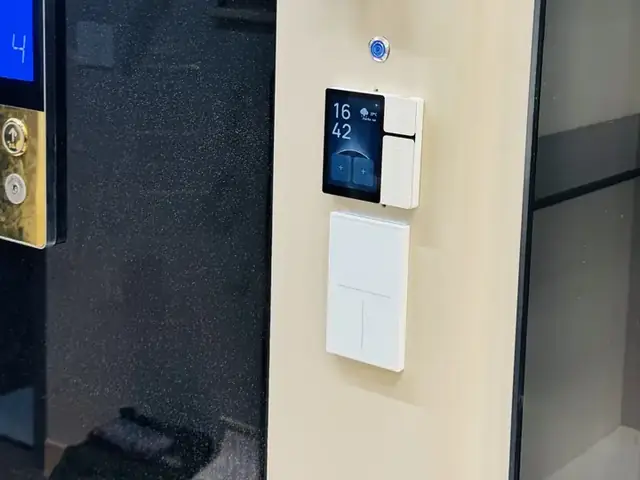
- Hub có màn hình: vào cài đặt mạng trên màn hình, chọn wifi mới.
- Hub không màn hình: mở trang hub trong app, tìm mục đổi wifi, hoặc làm theo sách hướng dẫn.
- Hub cắm dây mạng: dây không dùng mật khẩu wifi. Thay modem thì cắm dây sang modem mới.
Hub vào mạng xong, thiết bị con thường tự hiện lại. Đừng vội xoá hub: có thể phải ghép lại cả thiết bị con. Đọc sách hướng dẫn hoặc hỏi thợ trước.
Bước 3. Làm lại từng thiết bị wifi
Chỉ reset thiết bị của nhà mình. Thêm lại bằng tài khoản app của chủ nhà.
- Ổ cắm, công tắc, bóng đèn wifi: xem trang thiết bị trong app có mục đổi wifi không. Không có thì xoá khỏi app, reset, thêm lại. Cách đọc đèn nháy khi reset: xem bài Reset công tắc thông minh.
- Loa, màn hình thông minh: vào cài đặt thiết bị, chọn quên mạng cũ, rồi cài lại. Không được mới khôi phục cài đặt gốc.
- Camera, chuông cửa: app không có mục đổi wifi thì phải xoá rồi thêm lại bằng mã QR. Xoá có thể mất lịch sử video: tải clip cần giữ về máy trước. Xem thêm bài Đổi wifi cho camera.
Nút reset nằm sau mặt công tắc, trong tủ điện hay trên camera gắn cao ngoài trời: để thợ làm, thợ dùng thang chắc, có người giữ.
Bước 4. Kiểm tra kịch bản và người được chia sẻ
Kịch bản là các lệnh tự chạy theo giờ hoặc theo cảm biến. Thiết bị xoá rồi thêm lại là thiết bị mới với app: đặt lại tên, phòng, đưa vào kịch bản, hẹn giờ, rồi chạy thử.
Thiết bị thêm lại có thể phải chia sẻ lại cho người nhà, xem bài Chia sẻ thiết bị thông minh cho người nhà. Ai không còn dùng thì gỡ quyền luôn.
4. Những việc không nên làm
- Không reset hàng loạt khi chưa chụp lại kịch bản, hẹn giờ.
- Không reset modem về gốc khi không nắm tài khoản internet nhà mạng cấp.
- Không tự tháo mặt công tắc, mở tủ điện hay trèo cao tìm nút reset.
- Không gửi mật khẩu wifi, tài khoản app cho người lạ nhận "hỗ trợ từ xa".
5. Khi nào nên gọi thợ
- Nhà nhiều thiết bị, nhiều kịch bản, ngại làm lại từng cái.
- Hub không vào được mạng mới dù đã làm theo sách.
- Nút reset nằm sau mặt công tắc, trong tủ điện hoặc trên cao.
- Công tắc nóng, có mùi khét, mặt tắt hẳn: đó là lỗi phần điện.
Thợ làm lại hub, thiết bị, kịch bản và chạy thử cùng anh chị. Xem trang App, bộ điều khiển, cảm biến. Giá khởi điểm: kết nối lại thiết bị thông minh vào app sau khi đổi modem, đổi mật khẩu wifi (đến 5 thiết bị) 250.000đ, +30.000đ/thiết bị từ thiết bị thứ 6; khôi phục bộ trung tâm, ghép lại thiết bị con (đến 10 thiết bị) 300.000đ. Giá đã gồm VAT, cập nhật 14/11/2026. Mỗi lần thợ đến, tiền công tối thiểu 100.000đ.
Đã thử các bước trên mà vẫn chưa được? Gọi hoặc nhắn Zalo Anh Kỹ Thuật 0982 537 683 (6:00–22:00 hằng ngày) – thợ đến tận nhà trong khu vực phục vụ, báo giá trước khi làm.
6. Câu hỏi thường gặp
Đổi mật khẩu wifi có phải cài lại hết thiết bị không?
Thiết bị wifi và bộ trung tâm không dây thì phải. Thiết bị con Zigbee, Bluetooth dưới bộ trung tâm thì không.
Đổi tên wifi nhưng giữ mật khẩu có được không?
Thường là không. Thiết bị nhớ cả tên lẫn mật khẩu; đổi một trong hai là nó không vào được mạng. Đặt tên về như cũ là đỡ việc.
Kịch bản tự động có mất khi đổi wifi không?
Kịch bản thường vẫn còn trong app. Thiết bị nào xoá rồi thêm lại thì phải đưa vào kịch bản lại.
Xoá camera rồi thêm lại có mất video cũ không?
Có thể mất lịch sử video trên app. Tải clip cần giữ về điện thoại trước khi xoá.
7. Nguồn tham khảo
Truy cập lại 13/11/2026.
- Trung tâm trợ giúp của một nền tảng nhà thông minh (hai bài): đổi mật khẩu wifi phải kết nối lại thiết bị nào; thiết bị ngoại tuyến sau khi đổi tên, mật khẩu wifi (7/2026).
- Trang trợ giúp của một hãng loa, camera thông minh: đưa thiết bị sang mạng wifi mới.
- Sách hướng dẫn của nhà sản xuất: bộ điều khiển trung tâm có màn hình, mục cài đặt lại wifi và mạng dây (2023).
- Trang hỗ trợ của một nhà sản xuất điện thoại, máy tính: cài đặt đề xuất cho bộ định tuyến wifi, mục kiểu bảo mật (6/2026).
- Trang hỗ trợ của một nhà sản xuất thiết bị mạng: chọn kiểu bảo mật cho thiết bị nhà thông minh trên router nhà mạng (4/2026).
- Chuyên trang tin tức của một chuỗi bán lẻ điện máy, tác giả Tâm An: 8 lý do khiến thiết bị nhà thông minh không hoạt động (16/06/2025).
Cập nhật 13/11/2026 · Người viết: Đội kỹ thuật Anh Kỹ Thuật · Người soát kỹ thuật: chờ phân công.
Cần thợ tới nhà: App, bộ điều khiển, cảm biến — Anh Kỹ Thuật.